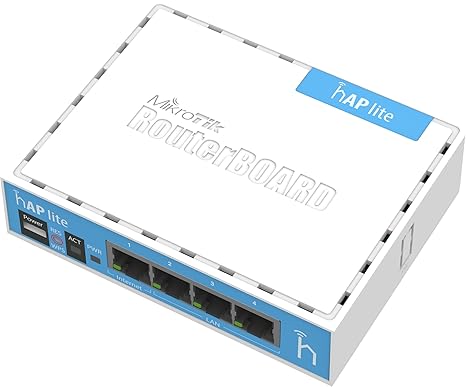
Halo sahabat bloggers.. mungkin anda pernah bertanya bagaimana caranya mengkoneksikan Device ke RouterBoard Mikrotik dan ingin mengetahui cara nya.. anda berada dalam blog yang tepat! disini saya bakalan memberikan tutorialnya. metode nya pun bermacam.. ada yang menggunakan telnet maupun Winbox.
Seperti yang kita tahu, kalau Software Winbox pada aslinya hanya bisa berjalan di Platform Windows. Dalam kesempatan yang singkat ini admin akan memberikan kalian sebuah Tutorial yang akan bermanfaat buat kalian yang ingin menjalankan Aplikasi Winbox pada platform Linux menggunakan program Terminal(Terminal Linux). caranya pun sangat mudah, ikuti tutorial di bawah ya.
Halo... balik lagi bersama saya, admin dens. dalam kesempatan ini saya akan memberikan tutorial yang akan berguna pada saat kalian ingin mengatur kembali konfigurasi RouterBoard Mikrotik ke Awal (Default).
Halo... dalam postingan ini admin diberikan kesempatan memberikan kalian sebuah tutorial Menambahkan Local Administrator pada Windows Server. caranya pun sangat mudah, agar tidak terjadi kesalahan, perhatikan tutorialnya ya..
Halo... Sahabat Bloggers kembali lagi dengan saya, dalam postingan kali ini.. admin akan memberikan kalian Tutorial Cara Mengganti IP Windows Server., Dan caranya pun cukup mudah.
Alat dan Bahan :
- OS Windows Server yang sudah terpasang
- Network Adapter, untuk dikonfigurasikan
Caranya ?
1. Yang Pertama pastiin dlu server nya nyala.
2. Masuk ke sconfig dengan menekan tombol Windows+R secara bersamaan lalu ketik sconfig.
3. Nah, kalau sudah masuk, ketik 8 lalu tekan enter.
4. Darisini kita bisa mengubah IP adapter yang sudah ada. disini saya ingin mengubah IP adapter 10 maka ketik saja 10 lalu tekan enter.
5. Untuk mengubah IP kita bisa memilih opsi 1 lalu tekan enter.
6. Disini kita bisa menentukan apakah ip server diatur secara otomatis(DHCP) atau manual (statis). untuk mengubah nya menjadi otomatis ketik saja D sedangkan kalau mau mensetting secara manual ketik saja S lalu tekan enter. Jika kalian memilih untuk mengubah konfigurasi ke DHCP, maka tutorial yang saya berikan telah selesai.
tutorial dibawah ini menunjukan cara mengkonfiguras IP statis pada windows server
7. Masukan IP yang akan digunakan untuk server kalau sudah, tekan enter.
8. Untuk subnet sesuai dengan kelas IP untuk IP yang saya gunakan(IP kelas C) subnet default nya /24 atau 255.255.255.0.
9. Gateway bisa diisi dengan IP yang akan digunakan si server untuk terhubung ke internet.
10. Selesai, bisa dilihat IP yang saya gunakan sudah berberda dari sebelumnya.
Nah, mudah bukan?, Semoga tutorial ini menambah ilmu kalian dan bermanfaat juga ya.. Sekian dan Terima Kasih telah Mengunjungi Blog ini.


 Halo... dalam postingan ini admin diberikan kesempatan memberikan kalian sebuah tutorial Menambahkan Local Administrator pada Windows Server. caranya pun sangat mudah, agar tidak terjadi kesalahan, perhatikan tutorialnya ya..
 Halo... Sahabat Bloggers kembali lagi dengan saya, dalam postingan kali ini.. admin akan memberikan kalian Tutorial Cara Mengganti IP Windows Server., Dan caranya pun cukup mudah.


